domenica 17 marzo 2013

Guida:Sky Go funzionante su tutti gli iphone e ipad jailbroken

Aggiornamento della procedura per far funzionare SKY GO se il metodo riportato sotto non vi da più risultati vi rimando al link di un altro mio post con una procedura più aggiornata....


Di seguito trovate la guida divisa in sezioni:
  • Guida per iPad
  • Guida per iPhone
Premetto che la guida è veramente elementare, ma faremo in modo di illustrare tutte le possibili soluzioni, anche a prova degli utenti meno esperti. Buona continuazione.

Guida Fix Sky Go su iPad
  • Dal vostro iPad, dirigetevi su Cydia
  • Tramite il quinto tab in basso “search”, cercate xCon
  • Installate xCon (non alias) dalla repository di Modmyi, che ricordiamo essere preinstallata su Cydia
  • Eseguite un respring
  • Adesso non vi resta che installare l’IPA, di seguito vi proponiamo due possibili soluzioni per eseguire l’installazione

Metodo 1 – iFunBox: installazione mediante Computer

  • Dal vostro computer, scaricate iFunBox gratuitamente tramite il sito ufficiale (per Mac e Windows)
  • Scaricate l’IPA fixata cliccando il seguente link – Sky Go Patched
  • Collegate al computer, via USB il vostro iDevice
  • Avviate iFunBox
  • Su iFunBox, premete l’icona “Installa App” e scegliete l’IPA appena scaricata.

Metodo 2 – Installous: installazione mediante iDevice

  • Scaricate l’IPA fixata dal vostro computer, cliccando il seguente link – Sky Go Patched
  • Avviate Cydia dal vostro iPhone/iPad
  • Cliccate sul Tab “Gestisci”
  • Successivamente cliccate su “Sorgenti”
  • Adesso selezionate modifica<aggiungi e scrivete
http://cydia.hackulo.us
  • Ripete il processo e aggiungete anche la repo di BiteYourApple
http://repo.biteyourapple.net
  • Adesso sempre su Cydia, dirigetevi sul tab cerca
  • Installate iFile dalla repo di BiteYourApple
  • Installate Installous dalla repo di Hackulo.us
  • Adesso dal vostro computer, comprimete e inviatevi l’IPA precedentemente scaricata alla vostra stessa mail (Quella che avete sincronizzato su iPad)
  • Da iPad, cliccate sull’allegato (L’IPA) e selezionate “Apri con iFile)
  • Da iFile innanzitutto decomprimete l’IPA che viene appena inviata per mail
  • Sempre da iFile, cliccate in alto a destra su “modifica” ed effettuate un tap sull’IPA
  • Adesso cliccate il tasto in basso a destra e selezionate “Taglia”
  • Dirigetevi su /var/Mobile/Documents/Installous/Download
  • Cliccate su modifica, e successivamente sul tasto in basso a destra
  • Selezionate incolla
  • Uscite da iFile e aprite Installous
  • Cliccate su Download
  • Selezionate l’IPA di Sky Go
  • Infine cliccate su Installa
N.B. Potete anche evitare di comprimere prima, e decomprimere poi l’IPA, potete anche scegliere di cambiare l’estensione da .ipa a .zip prima di inviarla nella vostra stessa mail, e successivamente da iFile, riportare il nome da .zip a .ipa

Guida Fix Sky Go su iPhone & iPod Touch

  • Dal vostro iPhone (iPod) , dirigetevi su Cydia
  • Tramite il quinto tab in basso “search”, cercate xCon
  • Installate xCon (non alias) dalla repository di Modmyi , che ricordiamo essere preinstallata su Cydia
  • Eseguite un respring
  • Adesso non vi resta che installare l’IPA, di seguito vi proponiamo due possibili soluzioni per eseguire l’installazione

Metodo 1 – iFunBox: installazione mediante Computer

  • Dal vostro computer, scaricate iFunBox gratuitamente tramite il sito ufficiale (per Mac e Windows)
  • Scaricate l’IPA fixata cliccando il seguente link - Sky Go Patched
  • Collegate al computer, via USB il vostro iDevice
  • Avviate iFunBox
  • Su iFunBox, premete l’icona “Installa App” e scegliete l’IPA appena scaricata.

Metodo 2 – Installous: installazione mediante iDevice

  • Scaricate l’IPA fixata dal vostro computer, cliccando il seguente link - Sky Go Patched
  • Avviate Cydia dal vostro iPhone/iPod
  • Cliccate sul Tab “Gestisci”
  • Successivamente cliccate su “Sorgenti”
  • Adesso selezionate modifica<aggiungi e scrivete
http://cydia.hackulo.us
  • Ripete il processo e aggiungete anche la repo di BiteYourApple
http://repo.biteyourapple.net
  • Adesso sempre su Cydia, dirigetevi sul tab cerca
  • Installate iFile dalla repo di BiteYourApple
  • Installate Installous dalla repo di Hackulo.us
  • Adesso dal vostro computer, comprimete e inviatevi l’IPA precedentemente scaricata alla vostra stessa mail (Quella che avete sincronizzato su iPad)
  • Da iPad, cliccate sull’allegato (L’IPA) e selezionate “Apri con iFile)
  • Da iFile innanzitutto decomprimete l’IPA che viene appena inviata per mail
  • Sempre da iFile, cliccate in alto a destra su “modifica” ed effettuate un tap sull’IPA
  • Adesso cliccate il tasto in basso a destra e selezionate “Taglia”
  • Dirigetevi su /var/Mobile/Documents/Installous/Download
  • Cliccate su modifica, e successivamente sul tasto in basso a destra
  • Selezionate incolla
  • Uscite da iFile e aprite Installous
  • Cliccate su Download
  • Selezionate l’IPA di Sky Go
  • Infine cliccate su Installa
N.B. Potete anche evitare di comprimere prima, e decomprimere poi l’IPA, potete anche scegliere di cambiare l’estensione da .ipa a .zip prima di inviarla nella vostra stessa mail, e successivamente da iFile, riportare il nome da .zip a .ipa

                                                             
Se questo articolo ti è stato utile aiutaci a sostenere il nostro blog e  poterti dare un servizio sempre migliore


Guida:Come installare Sky Go sul vostro Pc o Mac

Era già attivo per Tablet, Iphone e Ipad l’innovativo SkyGo, un nuovo servizio Sky che ti permette di vedere sul tuo dispositivo tutti i programmi Sky già presenti nel tuo abbonamento. Ma ultimamente Sky ha avuto la lungimiranza di attivare questo servizio anche per i nostri computer. Ecco quindi una guida per installare SkyGo.

Per utilizzare SkyGo bisogna registrarsi al sito Sky.it

Naturalmente per poter utilizzare SkyGo bisogna essere clienti Sky e avere un contratto attivo. Per i clienti che possiedono i decoder HD (decord classico o decoder MySky) il servizio è totalmente gratuito, l’unico costo è connesso all’operatore con cui utilizzate la vostra rete internet. Per prima cosa bisogna procedere alla registrazione sul sito Sky.it attivandosi un account.
  1.  Accedete al sito Sky.it e cliccate in alto a destra per registrarvi.
  2. Compilate i campi “Username“, “Password“, “Conferma Password” ed “E-mail“. Per quanto riguarda la Password ricordate che deve essere almeno di 8 caratteri e deve possedere almeno una lettera maiuscola e un numero all’interno.
  3. Cliccare “si” alla domanda “Vuoi accedere ai servizi on-line dedicati ai clienti Sky?”
  4. Vi si aprirà un altro campo dove dovrete inserire il vostro codice fiscale e il vostro codice cliente (o per chi non lo ricordasse il numero della vostra smart card)
  5. Cliccate quindi su “Avanti” per procedere alla seconda schermata
  6. Una volta caricata la nuova pagina dovrebbe uscire un messaggio che vi informa che l’operazione è andata a buon fine, cliccate quindi su “Completa” e avrete finito.
Completato il processo vi arriverà la mail per completare la registrazione, cliccate sul link nella mail (ATTENZIONE: avete 4 giorni di tempo per completare l’attivazione) e sarete reindirizzati ad una pagina Sky che vi dirà che il processo è andato a buon fine.
skygo 1 600x403 [How To] Come installare Sky Go sul vostro Pc o Mac

Installazione Player NDS per vedere SkyGo

Adesso passiamo all’installazione del Player NDS per il vostro computer.
  1. Andate sul sito skygo.it e accedete con username e password di sky.it (in alto a destra)
  2. Entrate nella vostra Area Clienti e, nella finestra “Arricchisci abbonamento” cliaccate su “Decoder e Servizi“
  3. Vi si aprirà una pagina con due piccole finestre quella della Digital Key e quella di SkyGo, cliccate su “Aggiungi“
  4. Accettate le condizioni
  5. Vi arriverà una mail con la conferma dell’attivazione del servizio (se questa mail non dovesse arrivare contattate Sky telefonicamente)
  6. Cliccate sul link della mail per scaricare l’applicativo per il vostro pc, accedete all’area di SkyGo e cliccate su “Accedi a SkyGo live” sulla destra
  7. Accettate le condizioni di utilizzo
  8. Cliccate su un canale a vostra scelta, vi si aprirà una piccola finestra con la descrizione del programma, cliccate sul pulsante “Guarda Adesso“
  9. Vi apparirà un ulteriore schermata per l’installazione dell’applicativo di SkyGo
  10. Eseguite il Download ed eseguitelo
  11. Accettate i termini e cliccate su “Next” e poi su “Finish“, riavviate quindi il vostro Browser
  12. Tornate sulla pagina di SkyGo e provate a cliccare su un canale a vostra scelta, vi si aprirà una finestra dove dovrete inserire la vostra password di Sky.it e il nome del vostro computer (un nome a scelta vostro con cui volete registrare il vostro computer)
  13. Finalmente potete vedere il vostro Sky anche sul Pc.


Guida:Come collegare il PC alla TV

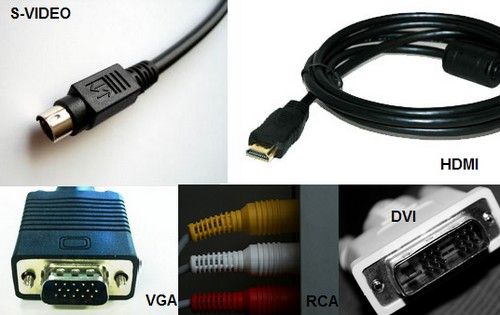
Innanzitutto, devi guardare dietro il case del tuo computer e dietro il tuo televisore cercando di capire quali uscite e quali prese siano supportate. Ciò è necessario perché esistono vari cavi grazie ai quali è possibile collegare il PC alla TV, come ad esempio:
  • S-Video: un piccolo spinotto rotondo supportato dalla maggior parte dei PC (anche quelli più datati) e facilmente collegabile alla TV grazie all’utilizzo di adattatori Scart. Non gestisce il flusso audio, quindi va associato ad un cavo aggiuntivo da collegare all’uscita audio del PC e alle entrate audio della TV.
  • HDMI: il miglior metodo per collegare PC e TV. È supportato dalla maggior parte dei computer più recenti e da tutti gli HDTV. Supporta flussi video in alta definizione e flussi audio senza problemi.
  • VGA: è lo stesso che si usa comunemente per collegare il PC al monitor. È supportato da tutti i PC e dalla maggior parte dei televisori più recenti. Come l’S-Video, non supporta i flussi audio e va quindi associato a un altro cavo.
  • RCA Composito: i famosissimi jack in rosso, giallo e bianco supportati da molti PC e praticamente tutti i televisori in commercio. I cavi rosso e bianco trasferiscono l’audio, quindi non c’è bisogno di spinotti aggiuntivi, ma la qualità di output non è eccellente.
  • DVI: un altro formato di cavo molto comune per il collegamento di PC e monitor. Esistono degli ottimi adattatori per collegare questa porta del PC a quella HDMI delle TV HD.
Qui sotto trovi una foto di tutti i cavi appena menzionati, così potrai farti meglio un’idea di come sono fatti prima di andare ad acquistare quello più adatto alle tue esigenze.
Ed ora passiamo ad un esempio pratico. Mettiamo il caso che tu voglia collegare il PC alla TVtramite cavo HDMI. Tutto quello che dovrai fare sarà collegare i due capi del cavo alle relative prese presenti su computer e televisore (in qualsiasi verso), sintonizzare la TV sul canale HDMI (es. HDMI 1) e attendere qualche secondo affinché il desktop di Windows compaia sul televisore.
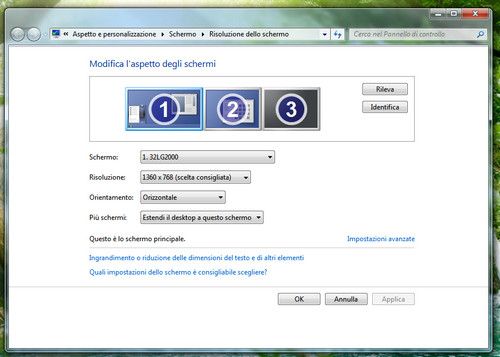
Nel caso in cui ciò non dovesse accadere, fai click destro in un punto qualsiasi del desktop di Windows (sto parlando di Vista o Windows 7) e seleziona la voce Risoluzione dello schermopresente nel menu che compare. Nella finestra che si apre, clicca sul pulsante Rileva e, quando il computer ha rilevato la televisione, seleziona la voce Estendi il desktop a questo schermodal menu a tendina Più schermi e clicca prima su Applica e poi su OK per utilizzare il televisore come secondo schermo del PC.
È fatta! Adesso sai come collegare il PC alla TV e quando ti sarai stancato di visualizzare i tuoi video sul televisore del salotto, ti basterà rimuovere i cavi che hai collegato in precedenza per tornare alla normale visualizzazione del desktop sul monitor del computer. Semplice, no?

venerdì 15 marzo 2013

Ecco il nuovo Samsung Galaxy S4 ora è lui lo smartphone da battere


Molto simile nell'aspetto al Galaxy S3 ma più potente, più leggero e con nuove funzioni software. Samsung svela in grande stile il Galaxy S4 con un gesto simbolico non irrilevante: lo lancia a New York, la Grande Mela, per non lasciare alcun dubbio sul destinatario della sfida: Apple. Il nuovo smartphone rappresenta un'evoluzione dell'S3, modello di successo lanciato meno di un anno fa.

Evoluzione, più che rivoluzione. Rispetto al predecessore, l'S4 porta diverse novità in termini hardware e software.

Ecco il Samsung Galaxy S4:


Più potente, più leggero
L'S4 ha un display da 5 pollici full HD super amoled con risoluzione 1920x1080, contro i 4,8 pollici 1280x720 pixel dell'S3. L'iPhone 5, per parlare del principale concorrente, ha una risoluzione 1136x640. Sempre rispetto all'S3, è più sottile (7,9 millimetri contro 8,6 millimetri) e leggero (130 grammi contro 133 grammi). L'iPhone 5 è invece spesso 7,6 millimetri e pesa 112 grammi, ma va detto che è più piccolo con display da 4 pollici. Il sistema operativo del nuovo Samsung è Android 4.2.2. Due i processori, diversi a seconda dei mercati: 1,9 GHz quad-core oppure 1.6 GHz octa-core. La batteria ha performance migliori (2,600 mAh). Memoria da 16, 32 o 64 giga con la possibilità di aggiungere una microSD fino a 64 giga. Due giga la ram. Cresce anche la fotocamera, che arriva a 13 megapixel. La fotocamera frontale è invece da due megapixel.

La sfida del software
I miglioramenti sull'hardware ci sono, ma gli smartphone hanno ormai raggiunto uno standard di prestazioni oltre il quale quello che li distingue sono il software e le applicazioni. L'S4 usa la piattaforma Android, ma non a caso non è mai stato nominato durante la presentazione al Radio city music hall. Samsung ha un suo negozio di applicazioni e un gran numero di funzionalità già integrate nel dispositivo senza bisogno di passare da Google Play.
Il comando con gli occhi
C'era molta attesa, dopo un'indiscrezione del New York Times, per la funzione che riconosce il movimento degli occhi. Provata durante una demo, permette due cose. Innanzitutto mentre si guarda un video, una volta spostato lo sguardo questo si ferma per ripartire quando si torna con gli occhi sullo schermo. Poi c'è quella che permette di scorrere le pagine del browser, oppure le mail. La fotocamera frontale riconosce gli occhi come punto di appoggio, poi il movimento è dato dal polso.
La foto è un bricolage (e parla)
Le due fotocamere permettono di realizzare foto e video in contemporanea. Le due istantanee possono essere integrate nella stessa foto ed essere composte a piacimento. Il dispositivo ha 12 modalità di scatto, tra cui Drama Shot, che riproduce azioni in movimento in un'unica foto panoramica, e Sound & Shot, che consente di registrare un suono o una voce al momento dello scatto e abbinarlo alla fotografia.
Musica 2.0 in wifi
Group Play consente di ascoltare canzoni, scattare fotografie e giocare con altre persone tramite wifi direct, senza necessità di una connessione wifi o 3G. Con Share Music più persone possono ascoltare la stessa canzone su più telefoni all'unisono, facendo da cassa di risonanza.
Traduttore automatico
Il Galaxy S4 cerca di dare una risposta all'eterno sogno del traduttore automatico. Si chiama S Translator. Funziona per 9 lingue e tra queste c'è l'italiano. Si seleziona il linguaggio e si sfrutta il riconoscimento vocale. Una volta che il testo è stato trascritto e tradotto, schiacciando un tasto viene anche letto dal telefono nella nuova lingua. Da una breve prova dopo la presentazione si può dire che funziona, ma con i limiti del riconoscimento vocale, che si chiami Siri di Apple o Google voice.
Il telefono non si tocca
L'interazione con il dispositivo è una delle aree più sfidate da Samsung con questa release. Oltre al traduttore e al comando con gli occhi, c'è Air View che prende alcune funzionalità del Note 2 solo che senza il pennino. Consente di passare da una foto all'altra avvicinando la mano allo schermo, senza contatto, lo stesso per le anteprime delle foto, i testi delle mail e gli allegati.
Il medico personale
Ci sono nuovi sensori per monitorare la temperatura e l'umidità. Lo smartphone, previo inserimento dei dati giornalieri, tiene d'occhio il diario alimentare dell'utente, può contare i passi giornalieri, registrare l'esercizio fisico e le ore di sonno. Per utilizzare al meglio le funzioni di healthcare occorre acquistare alcune periferiche.
Quando arriva?
Non c'è ancora una data ufficiale e nemmeno il prezzo, ma si sa che l'S4 arriverà in Europa nel secondo trimestre in due colorazioni: Black mist e White frost.